Sep 6 2011
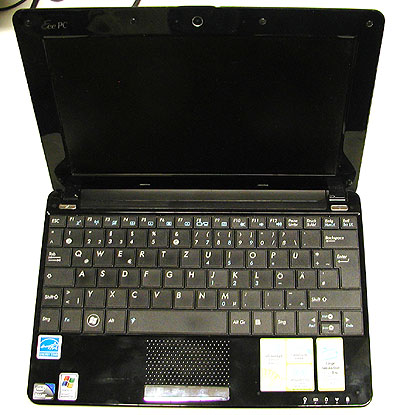
Der EeePc 1005 von ASUS hat mitunter das Problem, dass die BIOS-Batterie das Zeitliche segnet. Schon beim Booten bekommt man dann die Fehlermeldung, dass das BIOS nicht mehr Datum und die Uhrzeit kennt. Bei einem normalen PC tippt man sofort auf die kleine Lithium-Batterie auf dem Board und wechselt sie dann relativ einfach. Beim EeePC verhält sich das ähnlich, allerdings kommt man nur mit etwas höherem Aufwand an die Ursache des Übels, außerdem wird hier keine handelsübliche CR2032 oder ähnliche, sondern eine etwas kleinere und zudem wiederaufladbare Mangan-Lithium-Zelle verwendet.
Da auch das Öffnen des Gehäuses nicht so ganz einfach ist, habe ich mich entschlossen, die einzelnen Schritte hier mal festzuhalten:
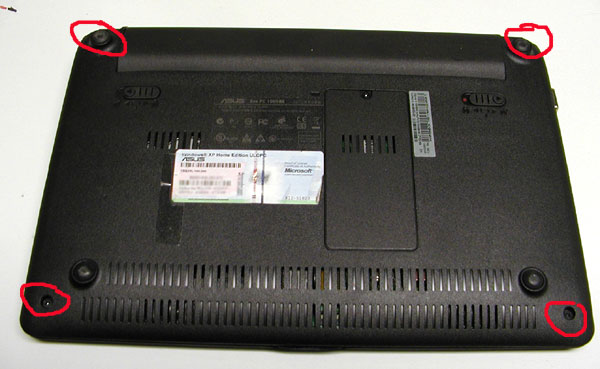
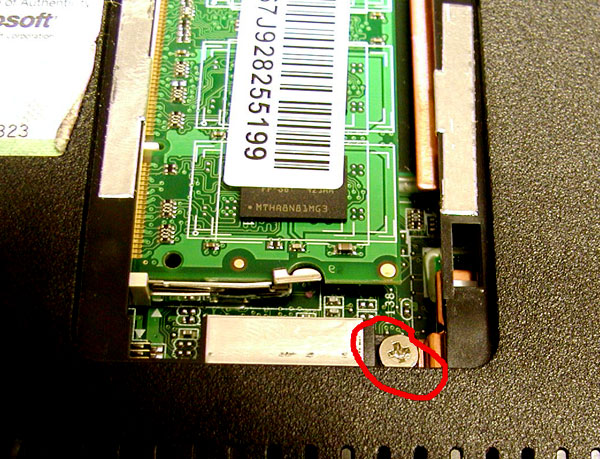
Nachdem man den Akku heraus genommen hat entfernt man zuerst die vier Schrauben an den Ecken der Unterseite und zusätzlich gleich die eine Schraube im Fach unter der RAM-Abdeckung.
Nun löst man die Tastatur, indem man die 4 Metallfedern im Akkufach leicht (!) nach oben biegt. Dabei bitte darauf achten, dass die Tastatur noch über ein Flachbandkabel mit dem Board verbunden ist. Nachdem diese Verbindung gelöst ist nimmt man die Tastatur nach oben heraus.
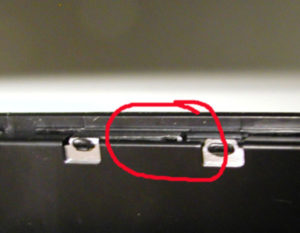
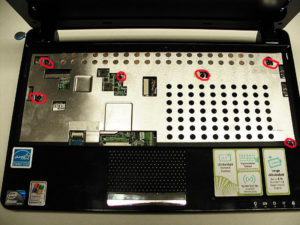
Wenn die Tastatur entfernt ist, kann man nach Lösen der 6 Schrauben darunter das Gehäuseoberteil vorsichtig vom Unterteil abnehmen. Eine Schraube befindet sich unter dem kleinen gelben Garantiesiegel, das hierbei natürlich zerstört wird. Beide Teile werden durch kleine Nasen verbunden, die leicht abbrechen, wenn man zu unvorsichtig ist. Mit einem Scalpell oder anderem dünnen Messer sollte das aber gut zu bewerkstelligen sein.
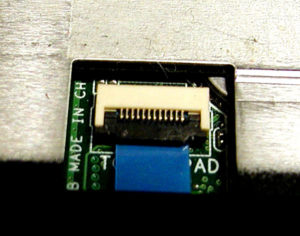
Wenn man die Teile erfolgreich voneinander gelöst hat, stößt man auf das schwierigste Problem: Das Kabel zum Touchpad ist über eine, ich sage mal „Wegwerf-Verbindung“ mit dem Board verbunden. Beim Öffnen fällt die kleine Plastikverriegelung komplett aus der Fassung und geht leicht verloren. Also bitte ganz vorsichtig öffnen! Auch das Einsetzen bereitet einige Schwierigkeiten, also nur was für geduldige Leute.
Nun kommen wir endlich auch an die BIOS-Batterie, sie befindet sich vorn links und ist über einen kleinen Stecker mit dem Board verbunden. Der Rest ist beinahe trivial: Batterie wechseln, alle vorigen Schritte in der umgekehrten Reihenfolge und der Eee merkt sich wieder das Datum.



34 comments
Danke für die gute Beschreibung. Hab die BIOS-Batterie erfolgreich ausgebaut.
Wo bekommt man denn eine passende BIOS-Batterie ML1220 EPCA(LF) mit korrekt gepolten Anschlusskabeln her? Wo hattest Du Deine Austauschbatterie her?
Viele Grüße, Volker
@Volker: die passende Batterie bekommt man u.a. wie oben angegeben bei abcde.de. Ich habe eine mit Lötfahnen verwendet und sie dann wieder in Schrumpfschlauch „verpackt“. Es gibt dort aber auch die Ausführung mit Kabel.
Hi.
Sag mal, wie rum hast du die Kabel (rot, schwarz) des Steckers an die Lötpfannen gelötet. Plus bzw. Minus müssen an welches Kabel?
Ich hab bei mir blöderweise das Kabel abmontiert ohne es mir anzusehen!
Gruß.
KM
Rot liegt auf Plus. Welches vorn oder hinten liegt, kann ich dir nicht sagen, dazu müsste ich das Gerät noch einmal öffnen. Eventuell gibt es auf dem Board einen Vermerk?
Ich gehe mal davon aus, dass die alles einheitlich machen. Rot auf Plus reicht ja dann. Die Stecker sind ja so geformt, dass sie nur auf eine Art ins Motherboard passen.
Jetzt muss nur noch die Batterie mit den Lötfahnen kommen!
Danke für die Hilfe!
Gruß,
KM
Danke für die super beschriebene Anleitung, ohne hätte ich es wohl nicht geschafft.
Jetzt muß ich mir nur noch die neue Batterie besorgen !!!
Gruß Thomas
die beschreibung ist hilfreich, aber noch ein hinweis: das kabel zum mouse-pad muss nicht entfernt werden, es ist lang genug, so dass die abdeckung sich weit genug zur seite schieben lässt, um den stecker der batterie herauszuziehen.
DANKE – funktioniert einwandfrei. Batterie von http://www.abcde.de war nach einem Tag da. Kabel zum Touchpad muss nicht gelöst werden.
Moin,
schöne Anleitung, hab grad das Netbook meiner Frau damit repariert.
Die Verbindung zum Touchpad ist wie eine Klappe zu sehen.
Der schwarze Teil muss nach oben „geklappt“ werden um die Verbindung zu öffnen!. Dann ist es ganz einfach und es fliegt auch nichts davon.
Gruß, D.Krohn
Hallo!
Danke für die Anleitung! Und doch habe ich mit der Touch-Pad-Verbindung Probleme. Ich bekomme das schwarze kleine Teil nicht mehr richtig rein, dass es hält. Wie muss eigentlich das blaue dünne Kabel liegen?
Kann ich eine kleine Unterstützung bekommen?
Gruß
M. Richter
@M. Richter: das kleine schwarze Teil klemmt nur einfach in der Fassung und hält das blaue Kabel in Position. Wie beschrieben, ist diese Verbindung ein echter Schwachpunkt bei den Geräten. Ich habe den Eindruck, dass es unterschiedliche Ausführungen (s. Kommentar von D. Krohn) gibt. Vielleicht hilft dir eine Pinzette und eine Lupe bei der Montage.
Herzlichen Glückwunsch zu der tollen Beschreibung. Habe alles hingekommen, aber: ich finde die Batterie nicht. Habe links nur das Gebläse. Kann mir jemand bitte ein Foto einstellen oder beschreiben,wo sie versteckt Ist?
Vielen Dank
Bernd
@Norbert:
Vielen Dank, man einfach geduldig versuchen – mit Pinzette und Lupe, dann klappt es. Dafür bekommt jetzt die Tastatur keinen Kontakt – obwohl es doch einfach erscheint, breites Band rein schieben und schwarzes Plastikteil ebenfalls dazu stecken. Wüsste aber nicht, was man da im Grunde falsch machen kann …. Bis zum Versuch, ob das Touch-Pad überhaupt Kontakt hat, bin ich noch nicht gekommen.
Die Sache mit der Flachband-Klemme ist eigentlich ganz einfach und das Teil geht auch nicht kaputt oder verloren, wenn man die schwarze Lasche NACH OBEN KLAPPT und NICHT versucht heraus zu ziehen. Das Teil hat ein Klapp-Scharnier!
Hallo ich habe alle Schritte befolgt, leider reagiert mein Asus jetzt gar nicht mehr. Ich bekomme weder Bild noch einen Ton. Woran könnte das liegen?
Ich würde nämlich mein Notebook doch noch gerne benutzen.
Noch eine kleine Anmerkung:
Bei meinem 1005 HA war das Keybord oben rechts mit einem Stück Doppelklebeband fixiert. Mit Messer vorsichtig ablösen!
Ohne weiter viel zu demontieren habe ich Ober-und Unterteil soweit geöffnet, daß ich die Batterie entfernen konnte.
Originalbatterie konnte ich nicht bekommen, habe eine Größere 3 V mit Verlängerungskabel rechts vor der HD in den Hohlraum eingebaut. Stecker mit rot-schwarzem Kabel von der Batterie ablöten und an Verlängerung wieder anlöten, eigentlich kein Problem und die größere Batterie hält wohl den Rest des Netbooklebens.
Viel Erfolg beim Nachmachen.
Norbert
Die Anleitung hier hat mir schon geholfen. Aber obwohl ich sehr vorsichtig beim Öffnen vorgegangen bin, ist mir offenbar der kleine Bügel, der den Verbindungsstecker der Tastatur hält abgebrochen. Die Frage ist jetzt, ob ich diesen Stecker wieder so befestigen kann, daß die Tastatur dann auch wieder funktioniert.
Probier es aus, es ist etwas fummelig, du meinst vermutlich das Plastikteil, mit dem das Kabel in der Fassung arretiert wird. Wenn es nicht zerbrochen ist ist, und das ist es wahrscheinlich nicht, bekommst du die Verbindung sicher wieder hin. Viel Erfolg!
Sehr gute Anleitung!!!!
Habe die Batterie – Anschlussadern an eine 1,5V Knopfzelle angelötet (nur geübte Leute – sonst wird Knopfzelle durch Überhitzung zerstört) und Batterie isoliert.
Eee Book funktioniert wieder einwandfrei.
Die alte Batterie hatte 0,7V ! Daher habe ich eine 1,5V Zelle eingesetzt.
Übrigens: Habe Tastatur-Flachkabel im Stecker belassen, ist lang genug.
Die Tastatur kann weit genug zur Seite geschwenkt werden.
Somit Ärgen mit dem Flachkabel vermieden!
Nochmals Danke
So wie ich das sehe, wird die Zelle im normalen Betrieb auch geladen. Wenn man eine herkömmliche Li-Zelle einbaut, wird das möglicherweise zu Problemen führen, da sie das nicht in jedem Fall lange mitmacht.
Also ist es möglich auch eine Kopfzeile mit höherer Spannung einzubauen?
Selbst wenn die original BIOS Batterie nur 0,7 V hat ?
Selbstverständlich nicht! Schon gar keine herkömmliche Li-Batterie, das kann zu ernsthaften Schäden am Gerät und möglicherweise sogar deiner Gesundheit führen, wenn sich die Zelle zu stark erhitzt. Die Originalbatterie ist wiederaufladbar und hat eine Nennspannung von 3V!
Habe heute meine cmos-Batterie am Eee Pc 1005 HA ganz einfach erneuert. Ausschalten. Akku raus. Wenn das aufgeklappte Netbook vor dir liegt, wird mit einem kleinen Messer die untere linke Ecke des Netbooks vorsichtig aufgehebelt. Es sind nur kleine Plastiknasen vorhanden. Das Material ist etwas biegsam. Ein wenig Gefühl sollte man schon haben. Ich konnte den oberen Deckel gut 2cm anheben. Habe ein Stück Holz dazwischengeklemmt, damit die Hände frei waren. In dieser Ecke liegt die kleine Batterie. Den Stecker abziehen. Vorher merken wie die Polung der Aderfarbe liegen. Den Stecker der neuen Batterie aufstecken und Batterie und Drähte in der Ecke verstauen. Gehäuse wieder zusammendrücken. Das wars.
Sorry, habe in meiner kleinen Anleitung etwas vergessen.
Die Gehäuseschraube (von unten) muß natürlich vorher rausgeschraubt werden, sonst läßt sich der obere Deckel nicht aufhebeln.
Danke dein Tip ist Gold wert .Habe vorsichtshalber alle 4 Schrauben auf der Unterseite entfernt .Dann nach deiner Anleitung aufgeclipst.Accu war auch angeklebt.Aber hat alles super geklappt .Jede Menge Zeit und Aufregung gespart.Danke
Gern geschehen, ich staune ja immer wieder, wie viele von diesen Geräten noch in Gebrauch sind.
Habe es genauso gemacht wie Kalli geschrieben hat. Batterie in ca. 5 Min. gewechselt. Danke Super beschreibung er läuft wieder wie eh und je.
Kallis Patent funktioniert bestens und „minimal invasiv“. Als Fortentwicklung von Kallis Holzstück habe ich einen Flaschenkorken keilförmig zugeschnitten und an der linken unteren Ecke ( also dort, wo die Fn – Taste sitzt) dazwischengeklemmt. Abziehen kann man den alten Stecker einfach an seinem Kabel. Beim Aufstecken des neuen Steckers muss das rote Kabel nach vorne, also in Richtung der Taste „ESC“ zeigen. Man hält den neuen Stecke an seinem Kabel vor und in die Steckdose und drückt dann mit einem Schraubendreher den Stecker hinein. Eine Stirnlampe ist bei der Operation sehr nützlich.
Vielen Dank für die Anleitung, allerdings sitze ich jetzt vor dem offenen Gerät und bekomme den Stecker der Batterie nicht vom Board abgezogen! Alles andere hat Dank der Anleitung gut funktioniert, jetzt hänge ich fest. Gibt es einen Trick?
Etwas stramm soll er ja auch sitzen, mit etwas Vorsicht und möglicherweise auch ein wenig Druck sollte es jedoch klappen.
Vielen vielen Dank für die tolle Beschreibung und die wertvollen Tipps.
Habe den Akku bei ABCDE bestellt und schon nach 3 Tagen im Briefkasten gehabt. Sehr vertrauenswürdig der Shop schickt er doch grundsätzlich auf Rechnung. Finde ich toll. Einbau war auch problemlos. Touchpadkabel ist lang genug muss nicht demontiert werden. Bin super zufrieden und unser Netbook wird einen weiter leben als Reisenetbook für Tourenplanung bei Motorradreisen. Noch einmal vielen Dank für die Beschreibung, ohne die ich das nicht hinbekommen hätte.
Bitte sehr, gern geschehen und danke für die Blumen 😉
Hallo zusammen,
schließe mich mal kurz hier an:
ich muss mittlerweile ungefähr alle 1,5 Jahre die Batterie wechseln. Oben schriebst du was davon, dass die Wiederaufladbar sein soll. Ist das irgendwo eine Einstellungssache? Wenn die wirklich wieder aufladbar ist, kann es ja eigentlich nicht sein, dass meine regelmäßig wieder leer ist, oder?
Danke!
Gruß
Die Knopfzelle ist eine wiederaufladbare, allerdings hat sie möglicherweise nicht so eine hohe Lebensdauer – leider. Im eingebauten Netbook sollte sie auch mit geladen werden, wenn alles richtig funktioniert. Sonst wäre sie wohl schon viel eher leer.
An eine „Einstellungssache“ kann ich mich nicht erinnern, ich habe das Gerät schon längere Zeit nicht mehr.
Die Kommentarfunktion ist geschlossen.